آموزش نصب و راه‌اندازی متباکس

نصب نرم افزار :

1. برای دسترسی به متریال‌های متباکس، ابتدا باید نرم افزار After Box را نصب کنید.

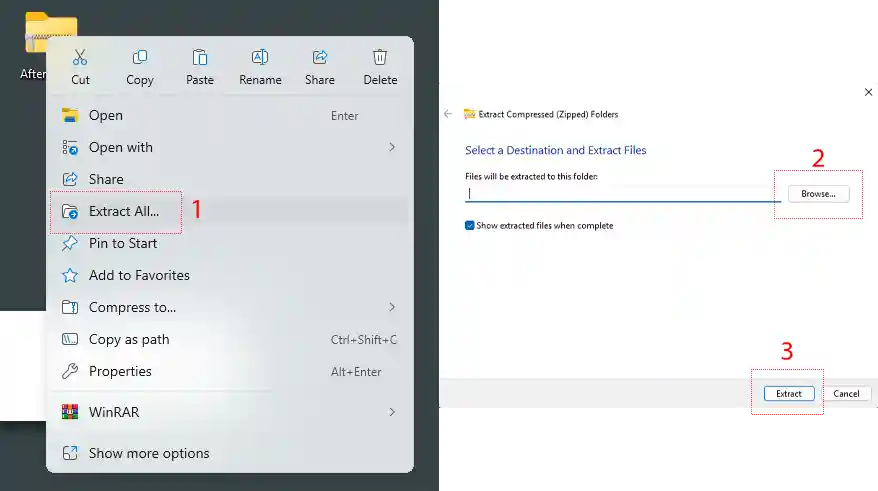
2. پس از دانلود به فایل AfterBox.zip دسترسی خواهید داشت؛ اکنون روی این فایل کلیک راست کنید و گزینه Extract All کلیک کنید و در پنجره باز شده از Browse… مسیر استخراج فایل را مشخص کنید (مثلاً در دسکتاپ) و سپس روی گزینه Extract کلیک کنید.

3. پس از استخراج، کافیست روی فایل AfterBox.msi کلیک کنید. در پنجره باز شده مطابق تصویر زیر روی Next کلیک کنید؛ در پنجره بعدی، مسیر پیشفرض نصب را تغییر ندهید ( حجم نرم افزار بسیار کم است و اجازه دهید در درایو C نصب شود، نگران اشغال شدن درایو C نباشید، پس از نصب، از درون نرم افزار مسیر فایل‌های دانلودی را میتوانید تغییر دهید).
در پنجره بعد نیز روی Next کلیک کنید تا نرم افزار شروع به نصب شود. پس از نصب کامل روی دکمه Close کلیک کنید. آیکن AfterBox روی دسکتاپ اضافه شده و با کلیک کردن روی آن نرم افزار باز میشود.

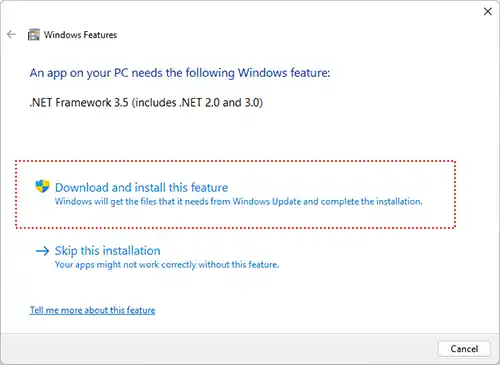
توجه: معمولاً به صورت پیشفرض NET framework روی همه سیستم‌ها نصب هست، اما اگر نصب نباشد ممکن است پیغام تصویر زیر را مشاهده کنید، میتوانید روی گزینه دانلود بزنید تا نصب net framework انجام شود یا هم میتوانید اینجا کلیک کنید و از صفحه مایکروسافت دانلود و نصب را انجام دهید.

کار با نرم افزار :

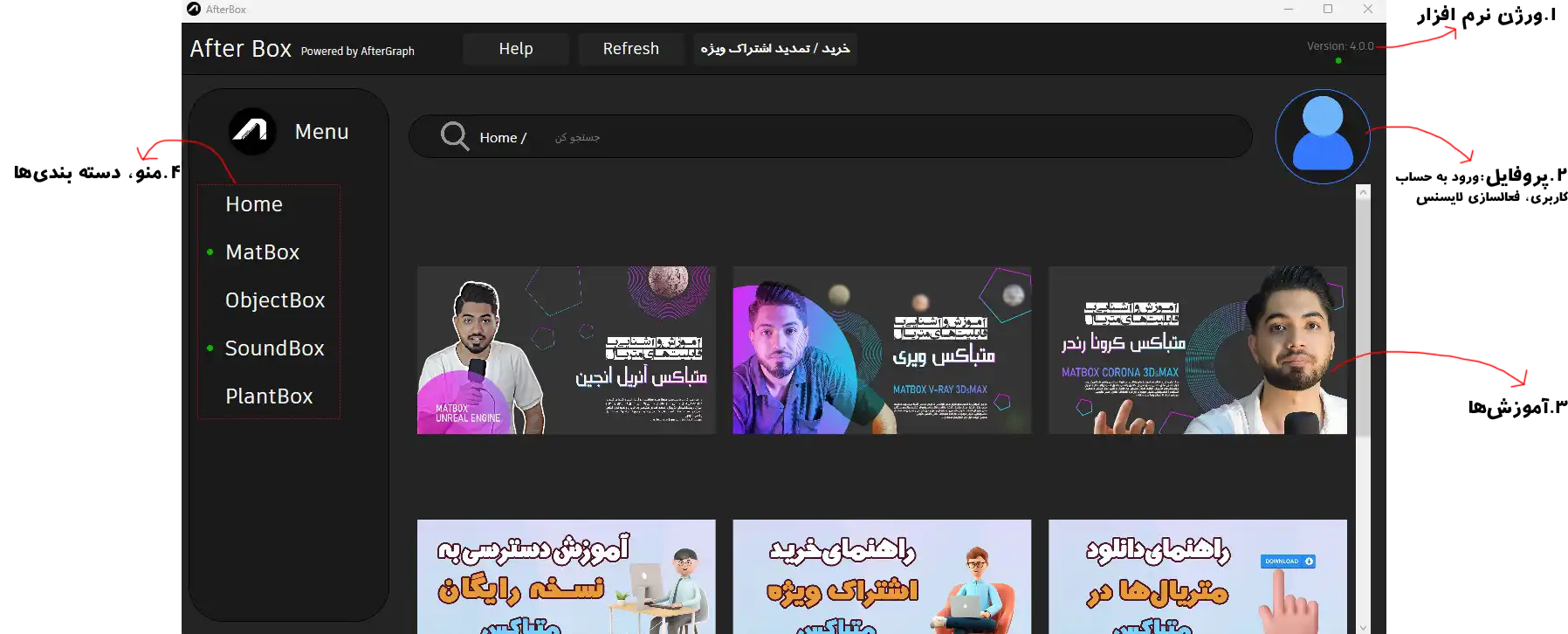
کار با نرم افزار افترباکس بسیار ساده و راحت است، از قسمت 1 در تصویر زیر ورژن نرم افزار را مشاهده میکنید.

– از قسمت 2، اگر روی آن کلیک کنید، کادری باز میشود که میتوانید با استفاده از ایمیل و رمز عبور که در سایت افترگراف ثبت‌نام کردید، وارد حساب کاربری شوید.

– در قسمت 3 آموزش‌های لازم قرار دارد که با کلیک روی آن میتوانید آموزش مدنظر را مشاهده کنید.

– قسمت 4 هم به دسته‌بندی‌ کتابخانه‌ها دسترسی دارید.

همچنین میتوانید همین آموزش را در ویدیو زیر مشاهده کنید:

برای استفاده از کتابخانه متریال آماده‌ای؟

برای دسترسی به هزاران متریال همین الآن حساب کاربری خود را بسازید و 50,000 تومان هدیه دریافت کنید.
✅ 4000+ متریال آماده
✅ بهینه شده برای آنریل انجین، ویری، کرونا
✅ انتقال به پروژه فقط با یک کلیک
✅ بدون محدودیت دانلود و استفاده

دریافت رایگان 50,000 تومان

دیدن اشتراک‌ ویژه

دیدگاه‌ خود را بنویسید

نشانی ایمیل شما منتشر نخواهد شد. بخش‌های موردنیاز علامت‌گذاری شده‌اند *

پیمایش به بالا